

Mục lục bài viết
- Khởi động lại trước Nhiều lỗi treo, đơ, mất mạng hết sau một lần tắt hẳn rồi bật lại
- Phần mềm hay phần cứng Lỗi có ngay từ lúc bật máy, trước khi vào Windows, thường là phần cứng
- Sao lưu dữ liệu Chép tài liệu quan trọng ra ngoài trước khi tự sửa hoặc cài lại Windows
Laptop bị lỗi chia làm hai nhóm: lỗi phần mềm (Windows, driver, virus) và lỗi phần cứng (nguồn, màn hình, ổ cứng, pin, bàn phím, mainboard). Lỗi phần mềm phần lớn tự xử lý được tại nhà trong 15–30 phút; lỗi phần cứng cần sửa hoặc thay linh kiện. Bài này giúp bạn biết máy đang bị lỗi gì, nên làm gì trước và khi nào cần mang máy đi sửa.
1. Lỗi phần mềm hay lỗi phần cứng?
Phép thử đơn giản nhất: để ý lỗi xuất hiện trước hay sau khi vào Windows.
| Bạn thấy gì | Nhiều khả năng là |
|---|---|
| Lỗi chỉ xuất hiện sau khi vào Windows, khởi động lại thì đỡ | Lỗi phần mềm: Windows, driver, ứng dụng, virus |
| Lỗi có ngay từ lúc bật máy, ở logo hãng hoặc trong BIOS | Lỗi phần cứng: màn hình, RAM, ổ cứng, mainboard |
| Lỗi đến sau khi rơi, va đập, đổ nước | Lỗi phần cứng, nên tắt máy và mang đi kiểm tra |
| Lỗi đến sau một bản cập nhật hoặc cài phần mềm mới | Lỗi phần mềm, thường gỡ bản cập nhật là hết |
2. 10 lỗi laptop thường gặp và cách xử lý
Lỗi 1: Laptop bị lỗi Win, không vào được Windows
Máy dừng ở logo, quay vòng mãi hoặc hiện màn hình “Automatic Repair”. Cách thử: để Windows tự sửa (Startup Repair); không được thì vào chế độ an toàn (Safe Mode) để gỡ bản cập nhật hoặc driver vừa cài. Vẫn lỗi thì sao lưu dữ liệu rồi cài lại Windows. Nếu máy báo không tìm thấy ổ cứng, lỗi nằm ở ổ cứng chứ không phải Windows.
Lỗi 2: Màn hình xanh rồi tự khởi động lại
Ghi lại dòng mã lỗi (stop code) trên màn hình xanh. Lỗi xuất hiện sau khi cài driver hay phần mềm mới thì gỡ chúng đi. Lỗi lặp lại ngẫu nhiên, kèm máy chậm dần, thường do RAM hoặc ổ cứng sắp hỏng — nên kiểm tra sớm trước khi mất dữ liệu.
Lỗi 3: Laptop không lên nguồn
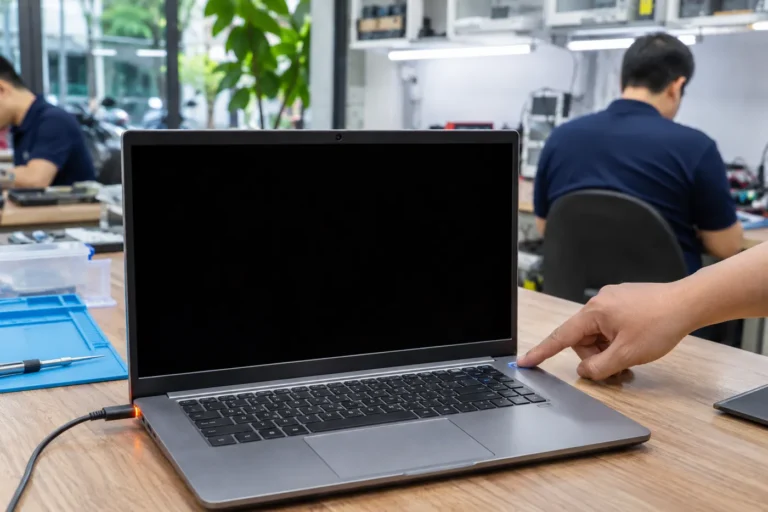
Bấm nút không đèn, không quạt. Kiểm tra sạc, xả điện, thử pin theo hướng dẫn laptop không lên nguồn.
Lỗi 4: Có đèn, quạt chạy nhưng không lên màn hình
Màn hình đen dù máy đã chạy, hoặc vào Windows chỉ thấy con trỏ chuột. Cách tách từng trường hợp có trong bài máy tính không lên màn hình desktop.
Lỗi 5: Màn hình bị sọc, chớp, nhoè
Cắm màn hình ngoài để biết lỗi ở tấm màn, cáp hay card hình — xem màn hình laptop bị sọc.
Lỗi 6: Màn hình chảy mực, loang vết đen
Là tấm màn đã vỡ bên trong, không sửa bằng phần mềm được. Dấu hiệu và chi phí thay có trong bài màn hình laptop bị chảy mực.
Lỗi 7: Máy chạy chậm, đơ, mở ứng dụng lâu
Mở Task Manager (Ctrl + Shift + Esc) xem ứng dụng nào chiếm CPU, ổ đĩa. Ổ đĩa luôn báo 100% trên máy dùng ổ HDD là dấu hiệu nên lên SSD — xem nâng cấp SSD cho laptop cũ.
Lỗi 8: Laptop nóng, quạt kêu to, tự tắt
Thường do bụi bám quạt và keo tản nhiệt khô. Cách kiểm tra và xử lý ở bài laptop nóng tự tắt.
Lỗi 9: Pin không sạc vào, pin phồng
Pin sạc không lên phần trăm hoặc tụt nhanh là pin chai; touchpad cộm lên là pin phồng, cần ngừng sạc ngay — xem pin laptop bị phồng.
Lỗi 10: Bàn phím liệt, loạn phím, tự gõ
Thử cắm bàn phím USB rời: gõ bình thường thì lỗi ở bàn phím laptop, thường do bụi, nước hoặc cáp bàn phím. Liệt phím sau khi đổ nước thì tắt máy ngay và làm theo hướng dẫn laptop bị đổ nước; liệt lâu ngày thì thay bàn phím laptop.
3. Khi nào tự xử lý, khi nào mang đi sửa
- Tự xử lý được: lỗi sau cập nhật, máy chậm do phần mềm, driver lỗi, màn hình đen chỉ có con trỏ chuột, bàn phím liệt do bụi.
- Nên mang đi sửa: không lên nguồn dù đã thử sạc khác, màn hình sọc hoặc chảy mực, máy từng đổ nước, ổ cứng kêu lạch cạch.
- Dừng ngay: máy nóng bất thường, có mùi khét, có khói, pin phồng — tắt máy, rút sạc, không cố bật lại.
4. Chi phí sửa tham khảo
| Hạng mục | Giá khởi điểm |
|---|---|
| Kiểm tra, báo lỗi | Miễn phí |
| Cài Windows, hệ điều hành | Từ 150.000đ |
| Sửa ổ cứng laptop | Từ 250.000đ |
| Thay ổ cứng, SSD | Từ 450.000đ |
| Sửa mainboard laptop | Từ 700.000đ |
| Thay màn hình laptop | Từ 1.050.000đ |
Câu hỏi thường gặp
Laptop bị lỗi có mất dữ liệu không?
Phần lớn lỗi không làm mất dữ liệu vì dữ liệu nằm trên ổ cứng; màn hình, pin hay bàn phím hỏng không ảnh hưởng. Chỉ khi ổ cứng hỏng hoặc phải cài lại Windows mà chưa sao lưu thì mới có nguy cơ mất.
Cài lại Windows có hết lỗi không?
Hết với lỗi phần mềm. Lỗi phần cứng như RAM, ổ cứng, màn hình thì cài lại Windows không giải quyết được, có khi lỗi quay lại ngay sau khi cài.
Kiểm tra lỗi laptop có mất phí không?
Không. Mang máy tới cửa hàng được kiểm tra và báo giá trước, bạn đồng ý mới sửa.
Chưa biết máy mình bị lỗi gì? Gọi 0937 374 844 hoặc gửi ảnh, video lỗi qua Zalo 0937 374 844 để được tư vấn trước.
Nguyễn Hoàng Long
Kỹ thuật viên trưởngHơn 15 năm sửa laptop, máy tính bàn và thiết bị văn phòng tại Đà Nẵng. Phụ trách kỹ thuật mainboard và viết các hướng dẫn giúp người dùng tự kiểm tra lỗi trước khi mang máy đi sửa.
Xem bài viết của Nguyễn Hoàng Long