

Mục lục bài viết
- Nhanh hơn rõ rệt Khởi động, mở phần mềm nhanh hơn nhiều lần so với HDD
- Đúng chuẩn khe SATA 2,5 inch, M.2 SATA hay M.2 NVMe tuỳ máy
- Giữ dữ liệu Chép nguyên Windows và dữ liệu sang ổ mới
Có nên nâng cấp SSD cho laptop cũ? Nếu máy còn dùng ổ cứng HDD, câu trả lời gần như luôn là có: thay SSD là cách rẻ nhất để máy khởi động nhanh, mở phần mềm không phải chờ, ít treo. Chỉ nên cân nhắc khi máy quá yếu ở các phần khác, như chip đời rất cũ hoặc RAM quá ít.
1. SSD giúp được gì?
- Khởi động Windows nhanh hơn rõ rệt so với ổ cơ.
- Mở phần mềm, tệp lớn nhanh; máy ít “đơ” khi làm nhiều việc.
- Chống sốc tốt hơn vì không có bộ phận quay bên trong, máy cũng êm hơn.
2. Khi nào không đáng nâng?
- Máy đã có SSD mà vẫn chậm: thường do thiếu RAM, máy nóng hoặc Windows lỗi.
- Chip quá cũ, RAM chỉ 2GB và không nâng được: nên cân nhắc đổi máy.
- Chi phí nâng cấp gần bằng một chiếc máy cũ tốt hơn.
Kỹ thuật viên kiểm tra cấu hình trước và chỉ đề xuất nâng cấp khi thật sự giúp máy nhanh hơn.
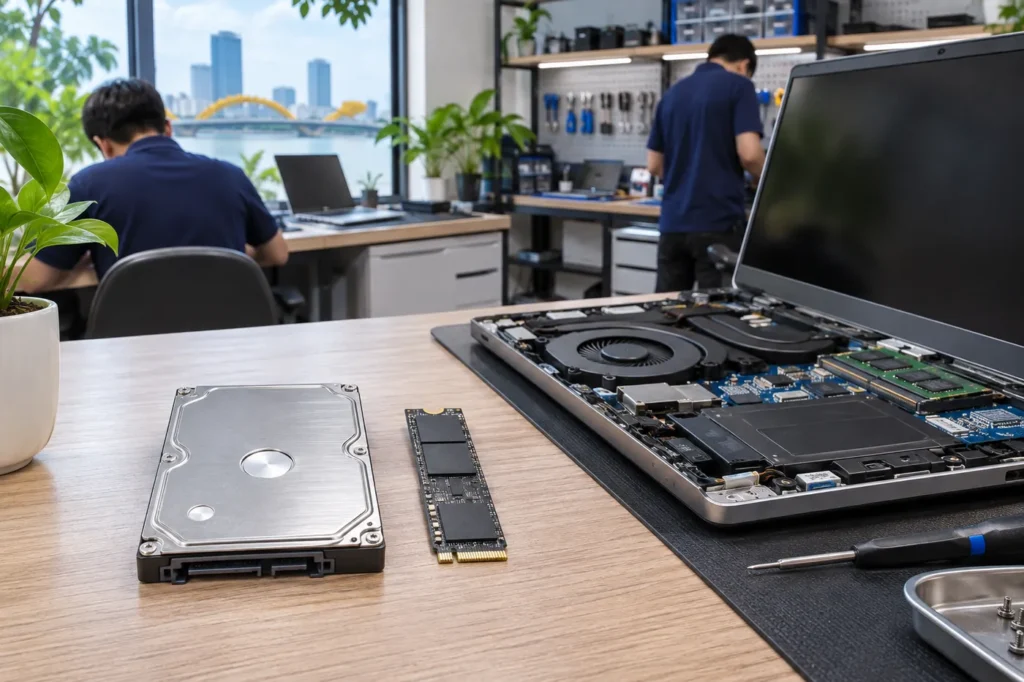
3. Máy của bạn hợp loại SSD nào?
| Loại | Đặc điểm | Thường có ở |
|---|---|---|
| SSD SATA 2,5 inch | Cùng kích thước ổ cứng cơ, thay trực tiếp | Laptop đời cũ có ổ HDD |
| SSD M.2 SATA | Thanh nhỏ, tốc độ tương đương SATA 2,5 inch | Laptop mỏng đời giữa |
| SSD M.2 NVMe | Thanh nhỏ, nhanh hơn nhiều lần SATA | Laptop đời mới |
Nhiều máy có cả khe 2,5 inch và khe M.2: có thể lắp SSD mới chạy Windows, giữ HDD cũ làm ổ lưu trữ.
4. Chọn dung lượng bao nhiêu?
- 256GB: học tập, văn phòng nhẹ, ít lưu ảnh, video.
- 512GB: lựa chọn hợp lý cho phần lớn người dùng.
- 1TB trở lên: làm đồ hoạ, dựng video, chơi game.
5. Chép dữ liệu hay cài mới?
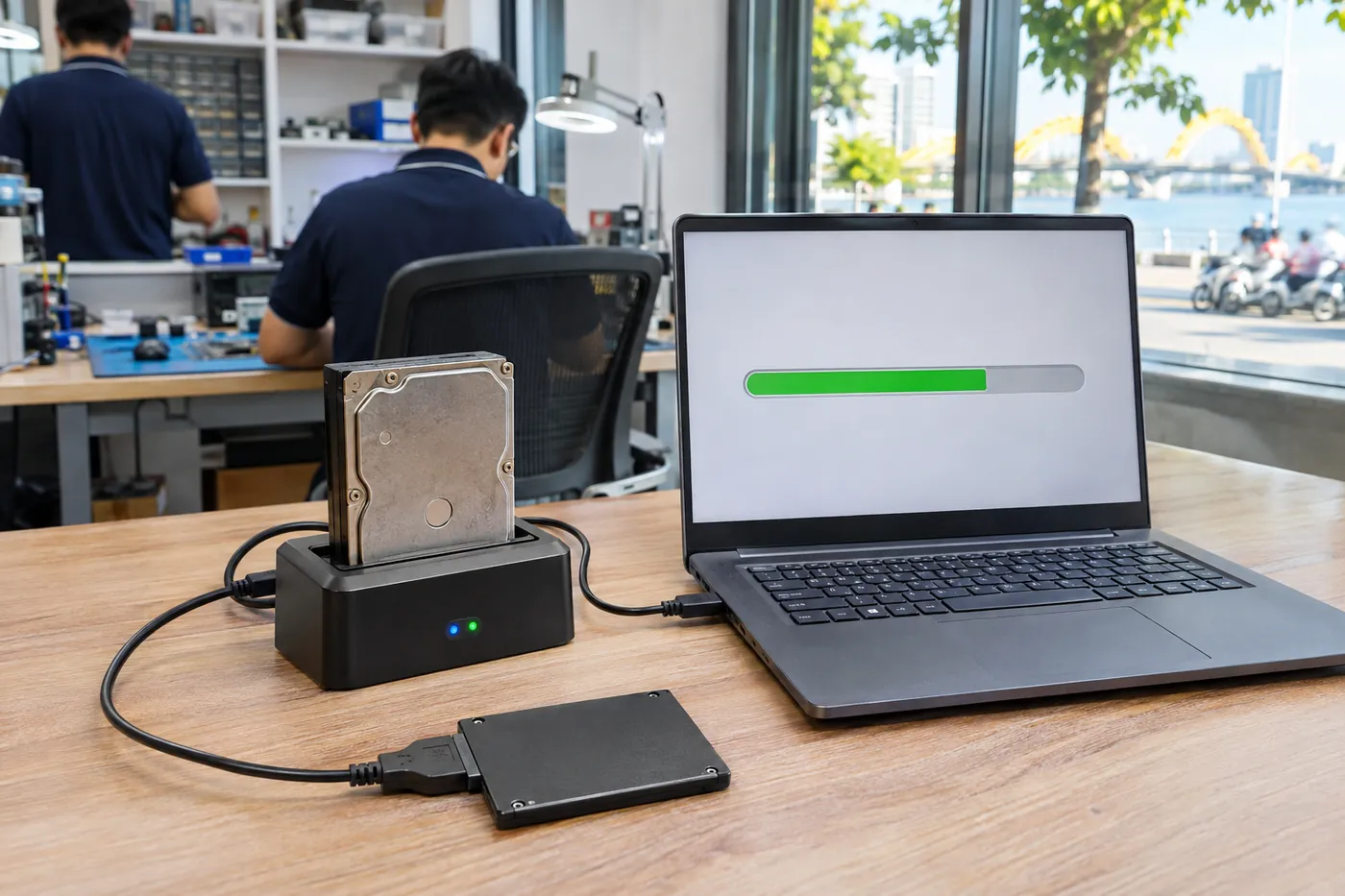
Chép nguyên giữ mọi thứ như cũ, không phải cài lại phần mềm. Cài mới phù hợp khi Windows đang lỗi, nhiễm phần mềm lạ — dữ liệu được sao lưu và chép lại sau khi cài. Xem thêm cài Windows.
6. Chi phí tham khảo
| Hạng mục | Giá khởi điểm |
|---|---|
| Công nâng cấp laptop | Từ 99.000đ |
| Thay ổ cứng, SSD (gồm ổ) | Từ 450.000đ |
| Thêm RAM | Từ 200.000đ |
Giá SSD tuỳ loại và dung lượng, được báo trước để bạn chọn. Xem nâng cấp laptop và nâng cấp RAM.
Câu hỏi thường gặp
Nâng cấp SSD có mất bảo hành hãng không?
Tuỳ hãng và tem niêm phong. Nếu máy còn bảo hành, kỹ thuật viên báo trước để bạn cân nhắc.
Ổ cứng cũ có lấy lại được không?
Có. Ổ cũ được trả lại; có thể lắp vào hộp ổ cứng để dùng làm ổ ngoài.
Nâng cấp mất bao lâu?
Lắp SSD khoảng 30 phút; chép dữ liệu tuỳ dung lượng, thường xong trong 1–2 giờ.
Muốn biết máy bạn nâng được gì? Gọi 0937 374 844 hoặc gửi tên đời máy qua Zalo 0937 374 844.
Nguyễn Hoàng Long
Kỹ thuật viên trưởngHơn 15 năm sửa laptop, máy tính bàn và thiết bị văn phòng tại Đà Nẵng. Phụ trách kỹ thuật mainboard và viết các hướng dẫn giúp người dùng tự kiểm tra lỗi trước khi mang máy đi sửa.
Xem bài viết của Nguyễn Hoàng Long